
Forklarer hvordan brukere kan finne og vise fakturarelatert informasjon.
Seksjoner og detaljer:
- Hovednavigasjonselementer (sammenleggbar sidemeny):
- Skjul meny: Skjul eller utvid sidemenyen for bedre skjermplass.
- Hjemmeside: Viser hva som venter og de nyeste aktivitetene.
- Innboks: Vis alle innkommende meldinger, både leste og uleste.
- Leverandører: Du kan se listen over leverandører under den valgte klienten.
- Tildelte oppgaver: Her finner du fakturaer som er spesifikt tildelt deg for godkjenning.
Klient- og leverandørnavigasjon:
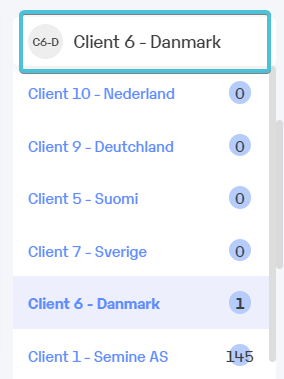
Klientliste
Klientlisten viser alle klienter som godkjenneren:
- Har fakturaer tildelt fra akkurat nå, eller
- Har hatt fakturaer tildelt fra tidligere
- Nummermerket ved siden av klientnavnet viser hvor mange fakturaer som for øyeblikket er tildelt godkjenneren for den klienten.
Eksempel: Hvis nummermerket viser 0, betyr det at godkjenneren har hatt fakturaer fra den klienten tidligere, men ingen er tildelt akkurat nå. Et merke med 145 betyr at det er 145 fakturaer som for øyeblikket er tildelt godkjenneren fra den klienten.
Leverandørvisning (etter valg av klient):
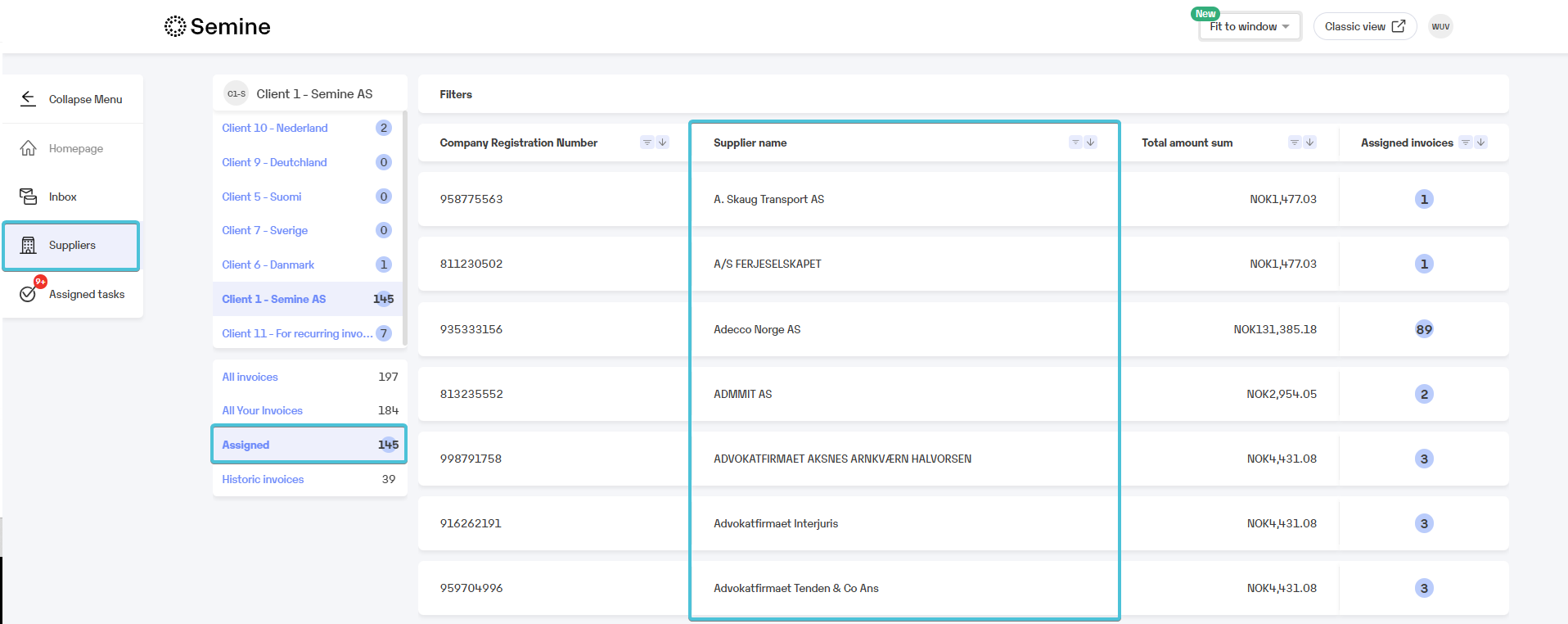
- Viser alle leverandører under den klienten.
- Du kan navigere til fakturalisten ved å klikke på en av leverandørene.
Når du velger en klient i Approver Hub, oppdateres midtpanelet for å vise alle leverandører knyttet til den klienten.
Hva du vil se
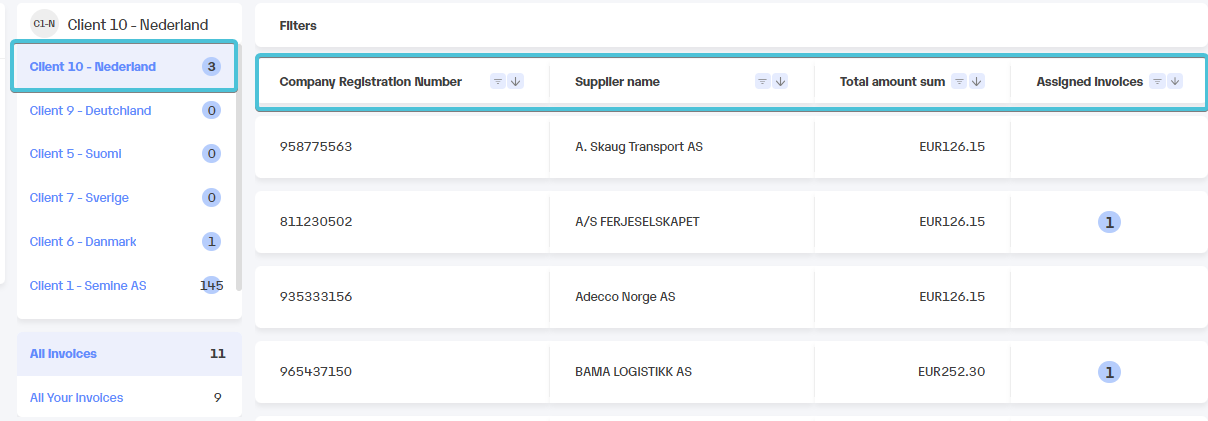
- Leverandørliste: Når du klikker på et klientnavn (for eksempel Client 10 – Nederland), vises listen over leverandører knyttet til klienten midt på skjermen.
- Organisasjonsnummer: Viser registrert organisasjonsnummer for hver leverandør.
- Leverandørnavn: Viser navnet på leverandøren.
- Totalbeløp: Viser totalbeløpet for alle fakturaer som for øyeblikket er listet for leverandøren.
- Tildelte fakturaer: Viser et nummermerke som indikerer hvor mange fakturaer som for øyeblikket er tildelt deg for den leverandøren.
Alle fakturaer og Alle dine fakturaer
Approver Hub tilbyr to fakturavisninger: Alle fakturaer og Alle dine fakturaer.
- Hvis du har tilgang til å vise fakturaer for hele organisasjonen, viser fanen Alle fakturaer alle fakturaer i organisasjonen.
- Fanen Alle dine fakturaer viser kun fakturaene som er tildelt deg.
- Hvis du ikke har denne tilgangen, vil begge fanene vise samme informasjon.
Merk: Klikk på en av detaljene under Tildelte fakturaer for å få direkte tilgang til fakturaene som er tildelt deg.
Bruke filtre
Øverst i denne seksjonen ser du en Filtre-linje. Bruk denne dersom du vil begrense listen etter:
- Organisasjonsnummer
- Leverandørnavn
- Totalbeløp
- Antall tildelte fakturaer
Hvis et filter er aktivert, vil en etikett med filternavnet være synlig på høyre side av filterlinjen, sammen med alternativet «fjern alle filtre».
Kommentarer
0 kommentarer
Logg på hvis du vil legge inn en kommentar.